许多Windows 10用户都曾遭遇过这样的烦恼:工作到一半,系统突然提示需要更新并重启;或者电脑在无人操作时,自动下载安装更新并重启,导致未保存的工作丢失,或打断了重要的下载、渲染进程。这种强制性的更新机制虽然出于安全和性能的考虑,但确实影响了用户体验。本文将提供一套完整、有效的解决方案,帮助您彻底掌控系统更新,告别无预警的自动重启。
核心思路:从被动接受到主动管理
解决此问题的核心在于,将系统更新的主动权从微软手中夺回,由您自己来决定何时、以何种方式进行更新。这主要通过三种途径实现:更改更新设置、利用专业工具进行深度配置,以及优化系统服务。
方法一:通过系统设置进行基础控制(适用于大多数用户)
这是最直接、最安全的方法,无需安装第三方软件。
- 设置活动时间:
- 进入 设置 > 更新和安全 > Windows 更新。
- 点击 更改使用时段。
- 设置一个您通常使用电脑的时间段(最长18小时)。在此时间段内,Windows不会自动重启以完成更新。
- 暂停更新:
- 在同一个 Windows 更新 页面,找到 暂停更新 选项。
- 您可以选择暂停更新最多35天(7周)。这为您提供了长达一个多月的缓冲期,可以在您方便的时候(例如周末)手动检查和安装更新。
- 调整高级选项:
- 在 Windows 更新 页面,点击 高级选项。
- 重要提示:在这里,您可以将 更新通知 设置为更频繁的提醒,并取消勾选“重启此设备以完成更新”下的选项。虽然这不能完全阻止重启,但能给予更多提示和控制权。
- 对于使用计量连接的设备(如手机热点),可以开启“按流量计费的连接”选项,系统在此连接下将不会自动下载更新。
方法二:使用组策略编辑器(适用于Windows 10专业版/企业版/教育版)
这是更强大的配置方法,可以精确控制更新行为。
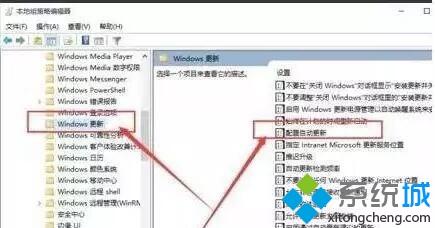
- 按下
Win + R,输入gpedit.msc,回车打开 本地组策略编辑器。 - 导航至:计算机配置 > 管理模板 > Windows 组件 > Windows 更新。
- 找到并双击 配置自动更新。
- 选择 已启用,然后在下方选项中,选择 2 - 通知下载并通知安装 或 3 - 自动下载并通知安装。这样,系统会下载更新,但安装前会征求您的同意,您可以选择在合适的时间重启。
- 在同一目录下,还可以配置 对于有已登录用户的计算机,计划的自动更新安装不执行重启 等策略,进一步限制自动重启。
方法三:修改Windows更新服务(高级用户适用)
通过服务管理器,可以暂时或永久地改变Windows Update服务的运行状态。
- 按下
Win + R,输入services.msc,回车打开 服务。 - 在列表中找到 Windows Update 服务。
- 右键单击它,选择 属性。
- 在 常规 选项卡中,将 启动类型 从“自动”改为 禁用 或 手动。
- 注意:这将完全阻止系统自动检查、下载和安装更新。强烈不建议长期禁用,因为这会带来严重的安全风险。建议仅在特殊时期(如考试周、关键项目期)临时禁用,并在之后改回“手动”或“自动”,并立即手动检查安装累积更新。
方法四:使用第三方优化工具(便捷但需谨慎)
一些专业的系统优化工具(如“Windows Update Blocker”、“StopUpdates10”)提供了图形化界面,可以一键禁用/启用更新服务及相关任务计划,操作比修改服务更彻底。
- 优点:操作简单,一键搞定。
- 缺点:需从可靠来源下载,避免捆绑恶意软件;同样,长期禁用更新不安全。
终极建议:建立健康的更新习惯
完全阻止更新并非长久之计,安全漏洞的修补至关重要。最完美的解决方案是 “计划性手动更新”:
- 固定时间:每周或每两周,选择一个您不使用电脑的时间(例如周五下班后或周日晚上),手动点击 检查更新。
- 主动安装:让系统下载并安装所有可用更新。
- 计划重启:更新安装完成后,系统会提示重启。此时您可以选择 计划时间,设置一个未来几分钟到几小时后的重启时间,确保所有工作已保存。
通过结合 方法一(设置活动时间+暂停更新) 和 养成计划性手动更新的习惯,您既能保证系统安全,又能完全杜绝更新带来的意外重启,实现真正的“完美解决”。记住,我们的目标不是消灭更新,而是驯服它,让它为我们服务,而非造成困扰。


